1. ステータスバーで文字数を確認する
Wordの画面いちばん下にあるステータスバーには、現在の文書の文字数が「◯文字」と常時表示されています。入力するたびに自動で更新されるため、書きながら確認するのに最適です。もし表示されていない場合は、ステータスバーの上で右クリックし、メニューの「文字カウント」にチェックを入れてください。
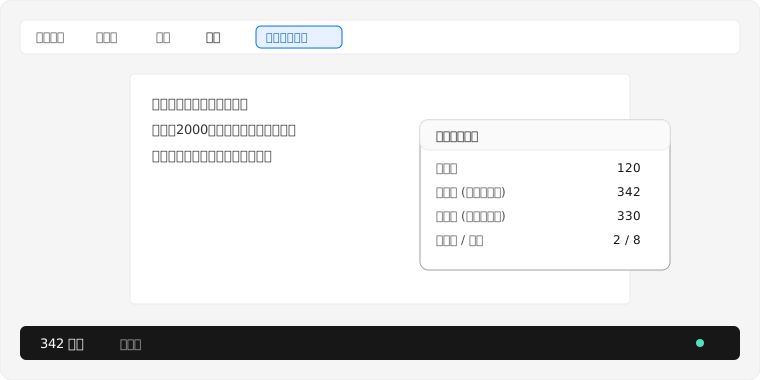
2. 「文字カウント」画面で詳細を見る
より詳しい内訳を見るには、「校閲」タブ →「文字カウント」をクリックします。次の項目が一覧で表示されます。
- ページ数 / 単語数
- 文字数 (スペースを含めない)
- 文字数 (スペースを含める)
- 段落数 / 行数
提出先が「スペースを含めない文字数」を指定している場合は、この画面の数字を使いましょう。
3. 単語数と文字数の違い
Wordの「単語数」は、スペースで区切られた語のかたまりを1つと数えます。英語では意味のある単位になりますが、日本語は単語をスペースで区切らないため、文章全体が少ない単語数として表示されることがあります。日本語の文章量を把握したいときは「文字数」を基準にしてください。
4. 選択した範囲だけカウントする
特定の段落や見出しだけを数えたいときは、その部分をドラッグで選択します。すると、ステータスバーに「選択範囲の文字数/文書全体の文字数」の形で表示されます。指定字数のパートを個別に管理したいときに便利です。
5. 動画で手順を見る
出典: YouTube「【Word】文字数をカウントする方法」。単語数と文字数の違いは こちらの動画 も参考になります。
6. 文字数が数えられないときは
テキストボックスやヘッダー・フッター内の文字は、標準では本文の文字数に含まれないことがあります。全体を正確に数えたいときは、本文にコピーして確認するか、テキストをコピーして当サイトの文字数カウントに貼り付けると、環境に依存せず正確に数えられます。
Excelで数えるなら LEN関数・LENB関数の使い方、原稿用紙の枚数は 字数・原稿用紙カウント、SNS投稿は SNSの文字数チェック をご覧ください。